miércoles, 19 de octubre de 2011

Formularios en access

C 79.-  Para Access, un formulario no es más que un formato de pantalla que se utiliza para mejorar la imagen de las tablas. Para crear un formulario tenemos varias opciones.


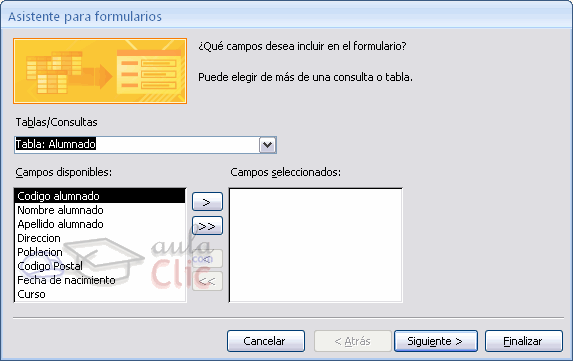
  • En la barra de herramientas, en la pestaña "Organizar". nos dirigimos a asistente de formulario. este nos indica los pasos a seguir para llevar a cabo el desarrollo de un formulario.
  • Seleccionamos la tabla o consulta de donde se sacaran los datos que serán origen del formulario. si queremos sacar datos de varias tablas lo mejor sera crear una consulta para obtener esos datos y luego elegir como origen del formulario esa consulta.
  • Seleccionamos los campos a incluir en el formularios realizando doble clic sobre el campo.
  • Luego, tildamos "Siguiente".


  • Elegimos el estilo que queramos y damos siguiente.
  • Y aplicamos "Finalizar"

Relaciones en Access

C 78.- Una relación es una característica especial de Access que hace que podamos trabajar con varias tablas relacionadas a través de un campo en común. Los pasos para llevarlo a cabo son:

  • Debemos situarnos en Herramientas de base de datos y acceder a relaciones, mediante un clic.


  • Aparecerá un cuadro de dialogo llamado "Mostrar tabla", donde se mostraran todas las tablas cargadas a las cuales les queremos aplicar las relaciones.
  • Debemos seleccionar todas las tablas que qeremos relacionar.
  • Vamos al boton "Agregar", y realizamos el clic correspondiente. de la misma forma las repetidas veces hasta añadir todas las tablas de las relaciones a crear. y cerramos finalmente.
  • Aparecerá una nueva ventana como la que se muestra abajo:


  • Debemos ir al campo donde se encuentra la clave principal, pulsamos clic izquierdo y manteniendo pulsado arrastramos hasta el campo al que queramos aplicarle el la conexión (Para esta conexión debe existir una nexo, es decir un tema que relaciones las dos tablas).
  • Nos aparecerá un nuevo cuadro "Mostrar Relaciones".


  • En la parte superior deben estar los nombres de las dos tablas relacionadas, y de bajo de estos el nombre de los campos de relación ( siempre deben ser campos que contengan el mismo tipo de información y por lo tanto del mismo tipo.
  • OBSERVACION: en la parte inferior el tipo de relación que se asignara dependiendo de las características de los campos de relación (de varios a uno, de varios a varios, de uno a uno).
  • Debemos activar el recuerdo "Exigir integridad referencial" haciendo clic en el recuadro. Clic en "Crear".
 http://www.aulaclic.es/access2007/t_6_1.htm,
D 78.- Las dificultades y errores: que se me presentaron a la hora de desarrollar relaciones  fueron: no me aparecía a qué clase de relación se refería (1 a varios, varios a 1, etc) debido a que no coincidían los datos que relacionaban las tablas. Me insumió mucho tiempo el poder encontrar la solución.

domingo, 9 de octubre de 2011

Access (clave Principal)

C 77.- La clave principal proporciona un valor único para cada fila de la tabla y nos sirve de identificador de registros, de forma que con esta podemos saber sin ningún tipo de equivocación el registro al cual identifica. se puede definir solo una clave principal. Pasos para definir una clave principal:

  • Realizamos un clic sobre el nombre del campo al cual queremos asignarle la característica de "Clave principal".
  • Hacemos clic sobre el botón "Clave principal" en la pestaña "Diseño".
F 76.- Las fuentes necesarias para la presente competencia son; ademas de los conocimientos de adquiridos en el cursado la siguiente pagina: http://www.aulaclic.es/access2007/t_3_2.htm

Access ( Crear Tabla de Datos).

C 76.- en esta competencia veremos como introducir datos en la base de datos de Access 2007.
Pasos:

  • Lo primero que debemos realizar es hacer clic en "Crear" En el marco "Tablas" seleccionamos, "Tabla".

  • En el botón "Tabla" Abre la vista hoja de datos, aqui se deben introducir los datos en la tabla y según el valor que introducimos en la columna determinara el tipo de datos que tiene la columna.
  • En vista diseño podemos definir la estructura de la tabla, es decir, definir las distintas columnas que esta tendrá y otras opciones mas....
  • Nos debemos posicionar en la pestaña "Hoja de datos" y realizamos un clic en "Vista Diseño".
  • Nos aparecerá la vista de diseño de la tabla:


  • En la primera fila debemos escribir el nombre del primer campo. en esta columna debemos definir la clave principal.
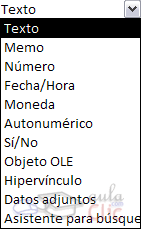
  • En tipo de datos: por defecto nos pone "Texto" pero lo podemos definir nosotros haciendo clic sobre la flecha de la lista desplegable y elegir un tipo.
  • En la parte inferior izquierda aparecen dos pestañas, ambas para definir propiedades del campo, es decir, características adicionales de la columna que estamos definiendo.
  1. General
  2. Búsqueda
  • En general las principales columnas a definir son las siguientes:
  1. Indexado:esta opción se refiere a si el dato puede tener o no duplicado.
  2. requerido: esta opción se refiere a si siempre o no, va a ser requerido un dato.
F 76.- Fuentes: ademas de los conocimientos adquiridos en clases, la siguiente pagina: http://www.aulaclic.es/access2007/t_3_2.htm

Access ( Crear Base de Datos).

C 75.- Pasos:

  • Posicionados en el "Botón Inicio", realizamos un clic, en la opción "Nuevo".
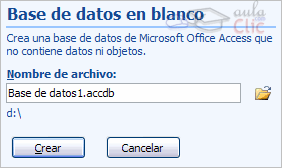
  • Nos aparecerá una ventana de "Introducción a Microsoft Officce Access. Seleccionamos la opción "base de datos en blanco".

  • como resultado, nos aparecerá un cuadro como el siguiente:

  • En el anterior cuadro debemos indicar el nombre del archivo de la base de datos. y lo podemos guardar.
  • Automáticamente se creara la nueva base de datos, con la extensión "ACCDB".
  • A la tabla que nos apareció, ya le podemos incluir los datos.

Experiencia FORO

C 74.- Un foro en Internet o en la web, lo podemos definir como una aplicación Web que da soporte a discusiones u opiniones en línea. Por lo general se comparte información sobre una temática o en torno a un tema común invitando a distintos usuarios y permitiendo q estos den su libre y propia opinión. Las discusiones suelen ser moderadas por un coordinador o dinamizador quien generalmente introduce el tema, formula la primera pregunta, estimula y guía, sin presionar, otorga la palabra, pide fundamentaciones y explicaciones y sintetiza lo expuesto antes de cerrar la discusión.
Otra definición seria, un foro es un espacio que ha sido creado para intercambiar información, opiniones, hacer preguntas, compartir sugerencias o recomendaciones, discutir sobre un determinado tema, establecer temas de discusión, compartir experiencias profesionales.
En la experiencia compartida, como resultado de la participación del foro sobre “Modelo de Leavitt”,  que se llevo acabo en el aula virtual de la cátedra, se presentaron distintos ejemplos acerca de la herramienta anteriormente nombrada, pero lo mejor de todo fueron los distintos comentarios y opiniones que se generaron, fue una linda forma de aprender como así también de compartir conceptos, definiciones, información.
Personalmente nunca había participado en un foro de alguna materia durante el cursado de la carrera, ni tampoco en otros foros. Considero, que en la enseñanza superior, se debería aplicar en diferentes materias como por ejemplo: En los distintos niveles de Practica Profesional. En esta materia seria muy importante ya que por cuestiones de tiempo no se terminan de dar todos los contenido y seria una forma de llegar a dar todo el programa, en Historia, para que los alumnos expongan sus diferentes puntos de vista sobre los diferentes puntos de vista como social, económico y no solo político y de mas esta decir que en  comunicación, ya que estamos en la era de las comunicaciones y el uso de las redes es otra forma de crear vínculos de comunicación.
jueves, 29 de septiembre de 2011

Google Docs.

C 73.-Google docs; es un programa gratuito basado en Web para crear documentos en linea con la posibilidad de colaborar en grupo. Incluye un procesador de textos, una hoja de calculo, programa de presentación basico y un editor de formularios destinados a encuesta. su utilidad principal no es la de almacenamiento online, aunque tiene una capacidad con un máximo de 1GB (con expansiones por costos adicionales).
Puedes controlar quien puede ver tus documentos, almacena y organiza tu trabajo de forma segura.


  • Edita y accede desde cualquier parte

  • Almacena tu trabajo de forma segura.

  • Guarda y exporta copias fácilmente.

  • Organiza tus documentos.

F 73.- Fuentes:  http://es.wikipedia.org/wiki/Google_Docs   https://docs.google.com/support/?hl=es  http://www.google.com/google-d-s/intl/es/tour3.html

Función BuscarV.

C 72.- La función "BUSCARV", busca el valor en la primera columna de la izquierda y devuelve el valor en la misma fila desde una columna especificada. Realiza la búsqueda por columnas.
La sintaxis es la siguiente:
BUSCARV(valor_buscado;matriz_buscar_en;indicador_columnas;ordenado). Les dejo el siguiente vídeo, para una mejor explicación:

                               
F 72.- Fuente: http://www.youtube.com/watch?v=9n2SX7BJFvQ  http://www.aulaclic.es/excel2007/a_4_5_1.htm

Función SI

C 71.-Realiza una comprobación y devuelve un valor si la comprobación es verdadera y otro valor si resulta falsa. su sintaxis es la siguiente:
  • Funcionsi(prueba_logica;valor_si_verdadero;valor_si_falso).
Les dejo el siguiente vídeo tutorial, que creo es el mejor que explica la aplicación de la función si:
                              

lunes, 26 de septiembre de 2011

Agrupar o Desagrupar Formas u Objetos

C 69.- aveces se presentan ocasiones al realizar cursogrmas, en las que tenemos realizado una secuencia de pasos representados en la consecucion de distintas formas u objetos y al realizar determinadas acciones se modifica la secuencia lograda, para ello se utiliza "Agrupar". Para ello realizamos los siguientes pasos:

  • Seleccionamos las formas u objetos que deseamos agrupar.
  • Posicionados en la barra de herramientas, en Herramientas de dibujo, nos dirigimos a la pestaña "Formato", en el grupo "Organizar", Realizamos un clic en Agrupar y después en  la opción "Agrupar.

  • Para desagrupar, realizamos los mismos pasos, pero en lugar de elegir la opción "Agrupar", ahora elegimos la opción "Desagrupar".
F 69.- Las fuentes necesarias para realizar la presente competencia, fueron conocimientos compartidos con compañeros de clase, y la siguiente pagina: 


Tablas Dinámicas.

C 70.- Una tabla dinámica consiste en un conjunto de datos de distintos criterios, representados en una base de datos ordenados de una forma que es imposible mostrar determinada información.
para ello aplicamos tablas dinámicas, y lo hacemos de la siguiente manera, pasos:

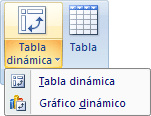
  • Posicionados en la pestaña "Insertar", nos dirigimos a la opción "Tabla Dinámica", y realizamos un clic.


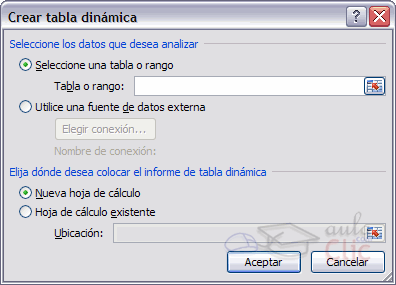
  • Aparecerá un cuadro de dialogo de aquí podremos indicar el lugar donde se encuentran los datos que queremos analizar y el lugar donde queremos ubicarla.
  • En la opcion "Selecciona una tabla o rango", debemos seleccionar todas las celdas que vayan a participar, incluyendo las cabeceras.
  • Pulsamos,"Aceptar".

  • Desde este panel podemos darle la correspondiente personalización que creamos adecuada, con la cual se van a ver los datos.
  • La estructura la definimos según nuestras necesidades,  para ello simplemente arrastramos los elementos que vemos listados, a su lugar correspondiente del panel.(Rótulos de columnas, rótulos de filas, Valores).
  • Se podrá  la estructura que hemos definido mediante los pasos anteriores. con la estructura definida es mucho mas fácil analizar los resultados.

Cursogramas

C 68.- El cursograma es una representación gráfica de un proceso, que muestra la secuencia cronológica de todas las operaciones que lo conforman. se utilizan diferentes simbologias para las determinadas operaciones. En Excel se simplifica la manera de llevarlo a cabo ya que mediante las formas dispondrás de distintas simbologias listas para usar que te permitirán realizar esquemas, diagrama de flujos y otros gráficos. También dispones de rectas, curvas ajustables.
para dar uso de las formas anteriores, nos dirigimos a la pestaña "Insertar" en la barra de herramientas, y en el botón "Formas", realizamos un clic y nos aparecerá una variada cantidad de símbolos disponibles.


Seleccionamos la que vamos a utilizar, y podremos cambiarle el tamaño, etc.


Para modificar un gráfico lo que debemos realizar es seleccionarlo, haciendo un clic sobre él y apareceran unos puntos de control a su alrededor.
El tamaño se modifica, situando el cursor en los puntos de control y arrastrando para conceguir el nuevo tamaño
También se pueden cambiar los colores de las lineas, el color de relleno, añadir efectos de sombra,  3D, etc. Para realizarlas vamos a la Pestaña "Formato". En "Estilos Rapidos" podemos darle formatos predeterminados.


También podemos añadir texto al dibujo:

  • Nos dirigimos al Botón "Cuadro de texto", en la pestaña "Formato". debemos hacer clic y arrastrar para dibujar el cuadro de texto en la zona en la que queremos insertar el texto, y luego insertar el texto.


Otra forma, realizamos clic derecho en el gráfico, aparecerá un menú contextual, elegimos la opción "Modificar Texto" y automáticamente nos creara el cuadro de texto ajustándolo al espacio disponible en el gráfico.

F 68.- Fuentes:  http://www.aulaclic.es/excel2007/t_12_3.htm, conocimientos compartidos con compañeros de cursado
D 68.- Las dificultades que se me presentaron fueron una vez de haber logrado un secuencia de pasos, se me modificaba el gráfico  para lo que cual precise de la siguiente competencia. "Competencia 69: Agrupar Formas".

Solver.

C 67.- Esta herramienta de excel que sirve para resolver ecuaciones sin necesidad de despejar variables, es un excelente instrumento de optimizacion (Calculo de maximos y mínimos).


F 67.- fuentes:   http://trucosexcel.blogspot.com/2008/09/solver-y-buscar-objetivo.html,  http://www.youtube.com/watch?v=400NVJF80b4
D 67.- Las dificultades que se me presentaron, fueron a la hora de seleccionar la celda objetivo, no me la consideraba ya que se necesita llegar a una formula y de ahí recién comenzar a aplicar Solver

Buscar Objetivo

C 66.- Buscar objetivo no es una funcion, sino una herramienta de excel para determinar diferentes calculos como saber cuanto dinero desea, cuanto tiempo va a tardar en saldar el prestamo o cuant paga por cada mes, determinar el tipo de interes, etc.
Los pasos para su utilizacion son los siguientes:

  • En la barra de herramientas, nos ubicamos en la pestaña "Datos", nos dirigimos a "Herramientas de datos" a la opción "Análisis de Hipótesis" y a continuación "Buscar Objetivo".Como resultado nos aparecerá un nuevo cuadro de dialogo
  • En el cuadro Definir celda, escribimos la referencia de la celda que contiene la formula que desea resolver. esta debe hacer referencia a la celda que cambia Buscar Objetivo.
  • En el cuadro Con el valor; especifique el resultado de la formula que desee.
  • En el cuadro Cambiar la celda, indique la referencia de la celda que contiene el valor que desea ajustar.
  • Hacemos clic en aceptar. y nos mostrara el resultado en la celda indicada.


Mostrar u Ocultar Comentarios.

C 65.- Existen tres alternativas:


  1. Todos los comentarios; pasos:


  • Nos dirigimos al menú "Herramientas", hacemos clic en "Opciones", y en la ficha "Ver".

  1. Para ocultar los comentarios: hacemos clic en "Ninguno", en la pestaña "Comentario".
  2. Para mostrar los comentarios, solo cuando se sitúa el puntero sobra las celdas: hacemos clic en "Solo Indicador de Comentario".
  3. Para mostrar los comentarios: Hacemos clic en "Indicador y comentario".
  • Comentarios individuales:
  1. Hacemos clic derecho, en la celda que contiene el indicador o comentario.
  2. Para mostrar u ocultar el comentario, hacemos clic en "mostrar comentario" o en " Ocultar Comentario".
  • Para volver a mostrar todos los comentarios ocultos individualmente, realizamos un clic en "Comenterio" en el menú "Ver".
F 65.- Las fuentes necesarias para realizar la presente competencias fueron ademas de conociemientos adquiridos en clase la siguiente pagina: http://office.microsoft.com/es-es/excel-help/mostrar-u-ocultar-comentarios-y-sus-indicadores-HP005200609.aspx

viernes, 23 de septiembre de 2011

Subtotales en Excel.

C 64.- La función de subtotales en Excel, nos permite tener de manera casi inmediata filas con los totales de la información que tenemos en nuestra hoja de cálculo. 


Los pasos para realizar Subtotales:

  • Teniendo una base de datos, debemos ordenar los datospor el campo que deseemos.
  • Vemos el criterio que queremos utilizar.
  • Seleccionamos el rango de celdas donde contengan los datos.
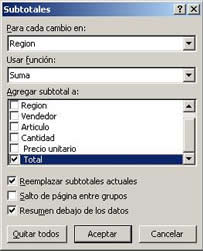
  • Nos dirigimos a la pestaña "Datos" y presionamos el boton "Subtotal". Aparecera un cuadro de dialogo.
  • seleccionamos la opcion por la cual queremos realizar la suma, en la opción "Para cada cambio en:"
  • En el cuadro de opción "Usar función: " seleccionamos Suma 
  • En la lista de "Agregar subtotal a:" marcamos únicamente la opción Total
  • Revisamos que estén seleccionadas las opciónes Reemplazar subtotales actuales y Resumen debajo de los datos. y hacemos clic en Aceptar.

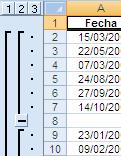
Aparecera como muestra la imagen anterior:  3 cuadritos númerados del 1 al 3 del lado derecho de nuestra hoja, esto es por que ha agrupado las información de nuestro archivo en 3 niveles, una (la número 1) que incluye todos los datos de nuestra hoja, la número2 es por región y por último, la número 3 que nos muestra todos los datos que tenemos.

Al hacer clic en el cuadrito marcado con el número 2 podemos ver que se ocultan las líneas con datos y nos quedan solo las de subtotales, es decir, la venta por región, de igual manera podemos hacer clic en el número 1 y nos mostrará solo el total general de ventas.
F 63.- LAs fuentes necesaria para realizar la competencia, ademas de conocimientos compartidos con compañeros de la catedra, es la siguiente pagina:

martes, 20 de septiembre de 2011

comentarios

C 64.-Realizar comentario:
  • Una vez posicionados en la celda donde quieres insertar un comentario
  • Nos dirigimos a la pestaña "Revisar", al boton  "Comentario". La opcion "Nuevo comentario".
Aqui les dejo un video tutorial, donde se ve la realizacion de un comentario:
                           

Validación de Datos

C 63.- La validación de datos es una herramienta útil especificamente cuando compartimos un archivo de Excel con diferentes usuarios y necesitamos limitar las opciones de datos que se deben ingresar en las celdas. O también para limitar la posibilidad de introducción de datos incorrectos.
Los pasos para realizar una validación son los siguientes:


  • Posicionados en la pestaña "Datos", vamos al menú "Validación de datos".
  • Seleccionamos las celdas a las cuales queremos aplicarle dicha validación.
  • Cuando vamos a la opcion validación, aparecerá un nuevo submenu. Elegimos la opción Validacion de datos.

  • Nos aparecerá un cuadro de dialogo, podemos realizar las siguientes acciones según las distintas pestañas:

  1. Configuración: se configuran los valores que estan permitidos y los que estan restringidos. Por defecto nos indica permitir cualquier valor.
  2. Mensaje de Entrada: es opcional, mostrara un mensaje cuando se selecciona una celda con la validacion.
  3. Mensaje de Error: es opcional, aparecera cuando cuando se ingresen valores no permitidos.
F 63.- Las fuentes necesarias para realizar esta competencia es la siguiente pagina: http://trucosdeexcel.com/2009/11/validacion-de-datos/


martes, 13 de septiembre de 2011

Gráficos en Excel 2007

C 62.- Al momento de presentar información una forma se puede llevar a cabo con una herramienta de Excel. 
Para ello debemos seguir los siguientes pasos:
Anteriormente a los pasos debemos tener una base de datos o tabla, cuya información sea la que queramos mostrar en forma de gráfico.

  • Ubicados en la barra de herramientas, nos dirigimos a la pestaña "Insertar".
  • Se presentan varias opciones.
  • Sombreamos los datos a traficar.
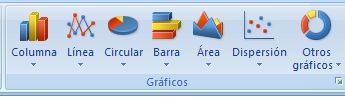
  • Seleccionamos el tipo de gráfico a aplicar. Dentro de cada opción hay un conjunto de subopciones.
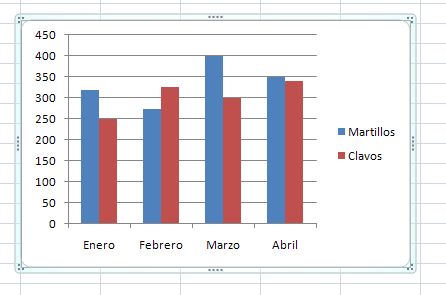
  • Una vez escogido, Ya estará creado en nuestra hoja de trabajo, el gráfico de la información que hemos seleccionado.
Podemos personalizarlo, para cambiar su aspecto sencillo.


F 62.- Las fuentes necesarias para realizar la presente competencia, ademas de los conocimientos transmitidos en clase, es la siguiente pagina: http://www.aulafacil.com/excel-2007/curso/lecc32excel.htm

jueves, 1 de septiembre de 2011

Configurar hoja para impresión

C 61.- Una vez que tenemos el archivo para imprimir, necesitamos configurar la hoja para una optima impresión, los pasos son los siguientes:

  • Nos dirigimos a la la pestaña "Vista preliminar".
  • EN configurar pagina, nos dirigimos y realizamos clic en la ficha "hoja".
  • En área de impresión, podemos definir el rango a imprimir.
  • Imprimir titulo: podemos activar "Repetir filas en extremo superior" (para que aparezca en cada pagina que se imprima aparezca como titulo de columnas aquellas filas que esta indicada en ese recuadro), o "repetir columna a la izquierda" (Para que en cada pagina que se imprima aparezca como titulo de la fila aquella columna en el recuadro.
  • En el recuadro imprimir podrás activas cualquiera de las siguientes opciones; linea de división (para imprimir las lineas que delimitan cada una de las celdas de la hoja), Blanco y negro, calidad de borrador, títulos de filas y columnas.
F 61.- necesite de conocimientos compartidos con compañeros, ademas de la siguiente pagina:http://www.aulaclic.es/excel2007/t_10_3.htm