jueves, 1 de septiembre de 2011

Guardar un archivo de Excel

C 57.- Una hoja trabajada en Excel puede guardarse como un archivo, al cual podemos darle el nombre que más convenga.
Pasos para guardar un archivo:

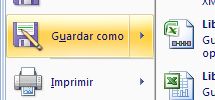
  • Nos dirigimos al botón Office y realizamos un clic. Se desplegara un submenú.
  • Seleccionamos "Guardar como".
  • Se nos abrirá un nuevo cuadro de dialogo que contiene la pantalla de controles de Guardar.
  • En el espacio " nombre del archivo", damos el nombre que queramos. Y damos guardar.
F 57.- Las fuentes necesarias para realizar la siguiente competencia fueron los conocimientos adquiridos en la cátedra ademas de la siguiente pagina: http://support.microsoft.com/kb/923505/eshttp://office.microsoft.com/es-hn/excel-help/guardar-un-libro-con-otro-formato-de-archivo-HP010014104.aspx
Insertar filas y columnas en Excel 2007

C 56.- En Excel resulta útil y en casos es necesario insertar una fila o columna según la necesidad, un claro ejemplo es cuando nos olvidamos ialguna información importante.
Para insertar una fila, seguimos estos pasos:

  • Nos ubicamos en la fila que es en la que quisieramos tener un nuevo espacio para escribir los datos.
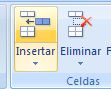
  • En la opción "Insertar" en la barra de herramientas de la pestaña "Celda", realizamos un clic.
  • Nos vemos a "Insertar filas de hoja".
Para insertar una columna son los mismos pasos. Pero, en lugar de insertar filas de hoja sera "Insertar columnas de hoja".
F 56.- las fuentes son las siguientes paginas web: http://www.aulafacil.com/excel-2007/curso/excel-11.htm


miércoles, 31 de agosto de 2011

Utilizar e Insertar Funciones.

C 55.- Existen tres Formas de llevar adelante la aplicación de una función en una hoja de calculo.
Primera forma: 

  • Nos posicionamos en la celda donde queremos el resultado, y pulsamos el icono insertar función de la barra de herramientas.


  •  Se desplegarán algunas opciones que se encuentran cargadas y son de fácil acceso (no significa que solo sean estas las que posee Excel)
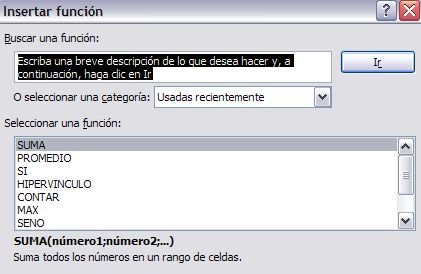
  • Se abrirá un cuadro de dialogo con todas las categorías de funciones , de ellas tendremos que elegir según nuestras necesidades.Sino también podemos escribir lo que queremos hacer en el espacio Buscar una función:, de esta forma Excel automáticamente busca la función que se adapte a la necesidad.
  • Seleccionamos la función que quisiéramos aplicar.
  • Se abrirá el cuadro de controles de esta función Contar.
  • Y según la sintaxis de la función desarrollamos las acciones necesarias.
Segunda forma:
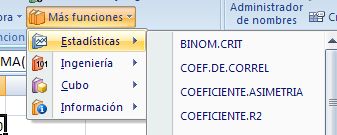
  • Buscamos el ícono que contiene esta función Contar, en la opción "funciones" de la barra de herramientas.
  • Seleccionamos la función a aplicar.
  • Nos aparecerá el mismo cuadro de dialogo y de ahí en adelante realizamos los pasos necesarios.
Tercer forma:
  • En la celda donde queremos aplicar la función, colocamos el signo "Igual", luego el nombre de la función a aplicar, Abrimos paréntesis y continuamos con la sintaxis de la función aplicada. Por ejemplo: =MAX(A1;D5)
F 55.- Las fuentes aplicadas fueron ademas de conocimientos logrados con compañeros de la cátedra, la pagina siguiente:http://www.aulafacil.com/excel-2007/curso/lecc24excel.htm

Eliminar filas y columnas:

C 54.- Excel también presenta funciones que facilitan la opción de borrar o eliminar celdas, filas y columnas.
Si deseamos eliminar una fila completa de nuestra hoja de trabajo, podemos realizarlo:
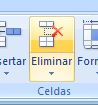
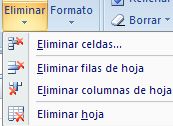
  •  Nos ubicamos en una de las celdas que pertenecen a la fila que deseamos eliminar. Por ejemplo si queremos borrar la fila 1, nos posicionamos en la celda A1. Buscamos en la barra de herramientas el botón Eliminar
  • Se abrirá un menú desplegable de las opciones que podemos eliminar: celdas, filas, columnas, hoja
F 54.- Me valí para hacer la actual competencia de la siguiente pagina: http://www.aulafacil.com/excel-2007/curso/lecc34excel.htm


Uso de Autoformas

C 53.- En ocasiones es necesario desde la hoja de excel que estamos trabajando, no solamente realizar operaciones sino también trabajar con dibujos y formas predeterminadas, como por ejemplo para realizar un organigrama.
Excel presenta la facilidad de insertar formas o dibujos pre-diseñados o determinados y que contiene en su galería. Los pasos son los siguientes:
  • Nos posicionamos en "Insertar" de la barra de herramientas.
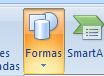
  • Realizamos un clic en el icono "Formas".
  • Seleccionamos la forma a aplicar.
  • Dibujamos en la hoja de trabajo nuestra línea con punta de lanza.
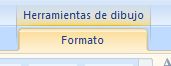
  • En la parte superior de la barra de herramientas aparecerá una nueva pestaña denominada "Herramientas de dibujo, útil si queremos cambiar el formato y estilo de la forma que hemos creado.
F 53.- La fuente fue la siguiente pagina: http://www.aulafacil.com/excel-2007/curso/lecc35excel.htm

Organigrama en Excel

C 52.- En Excel podemos crear Organigramas sin salir de esta aplicación , para ello llevamos a cabo el siguiente proceso:
  •  Ubicados en la pestaña Insertar de la barra de herramientas.
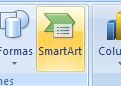
  • Buscamos el icono SmartArt.

  • Realizamos clic sobre SmartArt, se desplega un menú de opciones de todas las formas que acá se encuentran
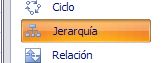
  • Seleccionamos la opción "Jerarquía" que corresponde a la elaboración de organigramas.

  • Luego seleccionamos el tipo de gráfico de jerarquía que queremos.
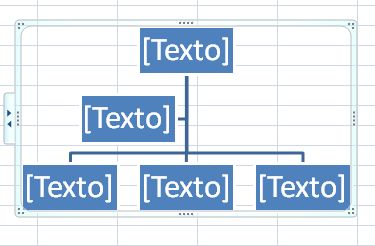
  • Como resultado de la operación anterior aparecerá en la hoja el tipo de organigrama que hemos elegido.
  • Podemos darle formato a los rectángulos o niveles del organigrama.

  • También podemos agregar niveles. Realizamos un clic derecho en el rectángulo al cual queremos agregar un nivel y nos dirigimos a la opción "Agregar forma".

F 52.- las fuentes fueron conocimientos compartidos con compañeros de la cátedra y la siguiente pagina: http://www.aulafacil.com/excel-2007/curso/lecc36excel.htm
D 52.- se me presento dificultad cuando quería agregar niveles, necesite de un vídeo tuturial y la ayuda de compañeros para realizar la presente competencia.

Ralización de autosuma en Excel.

C 51.- Si quieres calcular la suma de una columna, Por ejemplo: Imagina que en A1 tienes el valor 50, en A2 25 y en A3 25, te sitúas en la celda siguiente, A4, y pulsa dos veces en el símbolo Autosuma, veras seleccionada la serie que quieres que se sume y automáticamente te aparece el valor 100 en la celda en al que estés situado. De forma análoga si lo que quieres sumar son datos en fila.

martes, 30 de agosto de 2011

Formato de Celda, Opción Fuente.

C 50.- Excel nos permite cambiar la apariencia de los datos de una hoja de calculo cambiando la fuente, el estilo, tamaño y color de los datos de una celda o conjunto de ellas, los pasos son los siguientes:


  • Seleccionamos el rango de celdas al cual queremos modificar el aspecto
  • Realizamos clic derecho, nos aparecerá un submenú, nos dirigimos a la opción "Formato de celda". Aparecerá un cuadro de dialogo
  • Hacer clic sobre la pestaña "Formato".
  • Elegimos las opciones deseadas del recuadro , y damos "aceptar".
F 50.- Para esta competencia necesite de la siguiente pagina: http://es.scribd.com/doc/18351394/Formato-de-Celdas

Opción relleno en Excel 2007

C 49.-Excel nos permite sombrear las celdas de una hoja de calculo para remarcarlas de las demás, los pasos son los siguientes:


  • Seleccionamos el rango de celdas al cual queremos modificar el aspecto
  • Realizamos clic derecho, nos aparecerá un submenú, nos dirigimos a la opción "Formato de celda". Aparecerá un cuadro de dialogo
  • Hacer clic sobre la pestaña "Relleno".
  • Elegimos las opciones deseadas del recuadro (color de fondo, efecto de relleno, color de trama, estilo de trama, etc), y damos "aceptar".
F 49.- las fuentes requeridas para la realización de la presente competencia fue la siguiente pagina: http://es.scribd.com/doc/18351394/Formato-de-Celdas

Bordes en Excel

C 48.- Excel nos permite crear lineas en los bordes de las celdas para cambiar la apariencia, los pasos son los siguientes:

  • Seleccionamos el rango de celdas al cual queremos modificar el aspecto
  • Realizamos clic derecho, nos aparecerá un submenú, nos dirigimos a la opción "Formato de celda". Aparecerá un cuadro de dialogo
  • Hacer clic sobre la pestaña "Bordes".
  • Elegimos las opciones deseadas del recuadro (estilo de linea, color, etc), y damos "aceptar".
F 48.- las fuentes necesarias para realizar la presente competencia es ademas de los conocimientos adquiridos en clase la sigueinte pagina: http://es.scribd.com/doc/18351394/Formato-de-Celdas

Orientación de texto en Excel 2007

C 47.- una de las opciones de formato que se le puede aplicar a una celda en Excel es la "Orientación del texto". Para realizar lo nombrado anteriormente realizamos los siguientes pasos:

  • Seleccionamos la/las celdas a las cuales queremos desarrollarle dicha aplicación.
  • Realizamos clic derecho y en el submenú que nos aparecerá, nos dirigimos ala opción "Formato de celda".
  • Como resultado nos aparecerá un cuadro de dialogo.
  • Posicionados en "Alineación de texto", elegimos una de las dos alternativas que ofrece (Horizontal o Vertical).
  • Y finalmente le damos la orientación, haciendo clic en cualquier parte del semicírculo  del apartado "Orientación", pinchando sobre la linea indicadora con el boton principal del ratón y moviendola o escribiendo directamente los grados de inclinación.
F 47.- La fuente necesaria para realizar dicha competencia es la siguiente pagina: http://www.abueloinformatico.es/vertutoriales.php?id=678&titulo=combinar_celdas_y_centrar_texto_en_excel_2007&cat=Productividad

Combinar celda

C 45.- Al crear un titulo o para dar una personalización a una tabla, se necesita en muchas ocasiones utilizar mas de una celda, ya sea por su extencion  o porque se refiere al contenido de varias celdas.
Excel permite combinar combinar varias celdas y convertirlas en una sola. A esta le podemos dar, luego el formato que queramos.el procedimiento es sencillo, los pasos son los siguientes:

  • Seleccionamos las filas y/o columnas donde queremos insertar la combinación.
  • En el área seleccionada, realizamos clic derecho; nos aparecerá un submenú. 
  • Nos dirigimos a la opción "Formato de celda". Se abrirá un cuadro de dialogo "Formato de celda".
  • ubicados en "alineación"; en su apartado "Control de texto", marcamos la opción "combinar celdas".
  • Damos "aceptar" para finalizar.

F 45.- Las fuentes fueron las siguiente pagina: http://www.abueloinformatico.es/vertutoriales.php?id=678&titulo=combinar_celdas_y_centrar_texto_en_excel_2007&cat=Productividad


viernes, 26 de agosto de 2011

Guia de funciones

C 46.- Una función es una fórmula predefinida por Excel que opera sobre uno o más valores (argumentos) en un orden determinado (estructura). El resultado se mostrará en la celda donde se introdujo la formula.

El tipo de argumento que utiliza una función es específico de esa función. Así, los argumentos pueden ser números, texto, valores lógicos como VERDADERO o FALSO, matrices, valores de error como #N/A o referencias de celda. Un argumento puede ser una constante, una fórmula o incluso otra función.
Excel cuenta con una gran variedad de funciones dependiendo del tipo de operación o cálculo que realizan. Estas funciones pueden ser matemáticas y trigonométricas, estadísticas, financieras, de texto, de fecha y hora, lógicas, de base de datos, de búsqueda y referencia y de información.
En la siguiente Guía se ve reflejado todo lo referido a las diferentes funciones; su estructura, sintaxis y demás.
Please Add a Title
F 46.- Me valí de competencias anteriores para realizar la presente competencia.
Dificultades no se me presentaron

jueves, 25 de agosto de 2011

Personalizar barra de Herramientas

C 44.- Excel permite hacer una personalización de la barra de herramientas o "barra de accesos rápidos", esta se encuentra situada en la parte superior de la pantalla en ella se sitúan algunos de los comandos que se usan con mas frecuencia como Guardar, deshacer, libro nuevo, etc.
Para realizar dicha actividad se necesita seguir los siguientes pasos:
  • Situados en el boton office 
  • Realizamos un clic en el botón de microsoft office, y nos dirigimos a las opciones de Excel.
  • Nos aparecerá una lista desplegable, vamos a "opciones de Excel".
  • Elegimos la categoría "Personalizar", seleccionamos los comandos los cuales queremos que aparezcan para usos mas habituales. Aceptamos y ya tenemos una barra personalizada.
F 44.- las fuentes fueron adquiridas en clase ademas de la siguiente pagina: http://support.microsoft.com/kb/141689/es
Dificultades no se me presentaron a la hora de realizar la presente competencia.

miércoles, 24 de agosto de 2011

Insertar objetos en Excel.

C 43.-En un documento de Excel se puede incluir una imagen, o cualquier figura que aclare un proceso. Esta operación se puede llevar a cabo insertando desde un archivo o con las operaciones de copiar y pegar.

A la imagen se puede reducir su tamaño utilizando la barra de herramientas ademas de otros comandos para actuar sobre esa imagen. Debes pulsar sobre el rótulo “Herramientas de imagen” que aparece en la parte superior de la pantalla.

F 43.- las fuentes necesarias son las paginas siguientes, ademas de lo adquirido en la cátedra: http://hojamat.es/guias/guiaexcel/guia74.pdf

Hipervinculo en Excel

C 42.- En Excel, nos posicionamos en una hoja actual y elige una celda  por ejemplo la D20.  Escribe en ella Totoal general por ejemplo. Y en la celda de al lado una cantidad (120000)

nos dirigimos a la siguiente hoja de la cual quieres hacer el vinculo, elegimos por ejemplo la celda B5 y escribimos " Ir a total general".y en la barra que aparece a la derecha de las de funciones colocamos el nombre del marcador Ej: Marcador1 (sin espacios)
En el menú "Insertar" vamos a la opción "Hipervinculo".
Elegimos la modalidad de Lugar de este documento. Se abrirá otro cuadro de diálogo, que te 
permite elegir el marcador que habíamos insertado "Marcador1" , y ya tenemos el hipervinculo realizado.
Otra opción es utilizar el clic derecho y dirigirnos a la opción Hipervinculo.


F 42.- las fuentes son las siguientes paginas: http://hojamat.es/guias/guiaexcel/guia74.pdfhttp://office.microsoft.com/es-hn/excel-help/crear-un-hipervinculo-HP005199516.aspx,

Ordenar datos en hoja de calculo de Excel.

C 41.- Los datos en las hojas de Excel se suelen introducir de una manera desordenada, y eso a veces hace complicado tener una visión general, o tener alguna respuesta con facilidad. Para hacer mas fácil estas cuestiones se utiliza “Ordenar”. Las hojas de cálculo de Excel permiten ordenar columnas por orden alfabético, si se trata de palabras, o de menor a mayor (o a la inversa) si se trata de números.
La forma más sencilla de  en orden alfabético normal y en orden inverso es mediante los botones “orden ascendente” y “orden descendente”. Se pueden ordenar las filas completas o sólo algunas celdas seleccionadas, según la primera columna de la selección.
Otra forma las encontramos en el menú "Inicio" en la opción "Filtrar y ordenar"
F 41.- Las fuentes son ademas de los conocimientos de clase, las siguientes paginas: http://www.aulaclic.es/excel2007/t_15_4.htm

Realización de filtros en Excel.

C 40.- Filtrar es seleccionar aquellos datos de una lista, que se correspondan con algún criterio. Los pasos son los siguientes:

  • Simulando que tenemos una lista con diferentes datos, debemos posicionarnos en ella.
  • Posicionados en el menú "Inicio", nos dirigimos ala opcion  "ordenar y filtrar".


  • Haga clic en la flecha del encabezado de columna
Colocados en esta flecha realizaremos el filtro según nuestro criterio.

Formato condicional.

C 38.-El formato condicional suele utilizarse para resaltar valores que cumplan con una determinada condición los pasos son los siguientes:

  • seleccionamos el rango al cual vamos a aplicar un formato condicional.
  • Nos situamos en la pestaña "Inicio", en el menú "Formato condicional".
Aquí aparecen varias opciones

  • En la opción "Nueva regla", permite crear una regla personalizada para aplicar un formato concreto a aquellas celdas que cumplan con una determinada condición 
  • Aparecerá el cuadro de dialogo siguiente:


  • En este cuadro de dialogo seleccionamos un tipo de regla que queremos que se aplique el formato únicamente a las celdas que contengan un valor.
  • En el marco Editar una descripción de regla deberemos indicar las condiciones que debe cumplir la celda.
  • De esta forma si nos basamos en el Valor de la celda podemos escoger entre varias opciones como pueden ser un valor entre un rango mínimo y máximo, un valor mayor que, un valor menor que y condiciones de ese estilo.

F 38 .- Las fuentes necesarias para realizar esta competencias fueron conocimientos adquieridos en catedra y las paginas siguientes:http://webcache.googleusercontent.com/search?q=cache:kXv6AEBQ6EsJ:www.aulaclic.es/excel2007/epp_17_3_1.htm+excel+2007+formato+condicional&cd=1&hl=es&ct=clnk&gl=ar&source=www.google.com.arhttp://webcache.googleusercontent.com/search?q=cache:arWzleMkdA8J:www.aulaclic.es/excel2007/t_17_3.htm+excel+2007+formato+condicional&cd=2&hl=es&ct=clnk&gl=ar&source=www.google.com.ar

Quitar linea de cuadricula en Excel.

C 38.- Las lineas de división o lineas de cuadriculas en Excel 2007 dividen una celda de otras, en una hoja.
Podemos desactivarlas para que que no se desplieguen, haciendo lo siguiente:

  • Haga clic en la pestaña Vista
  • En el grupo Mostrar u ocultar desactive el casillero Líneas de cuadrícula.

F 38.- Las fuentes requeridas se pueden encontrar en estas paginas:  http://webcache.googleusercontent.com/search?q=cache:dAM8mdT6PSMJ:tuscursosenvideo.wordpress.com/2009/12/12/quitar-las-lineas-de-division-o-lineas-de-cuadricula/+excel+2007+linea+de+cuadricula+quitar&cd=1&hl=es&ct=clnk&gl=ar&source=www.google.com.arhttp://webcache.googleusercontent.com/search?q=cache:sMOTwqLsk_sJ:tuscursosenvideo.com/moodle/mod/forum/discuss.php%3Fd%3D42+excel+2007+linea+de+cuadricula+quitar&cd=4&hl=es&ct=clnk&gl=ar&source=www.google.com.ar